Bluetooth-liitettävyys
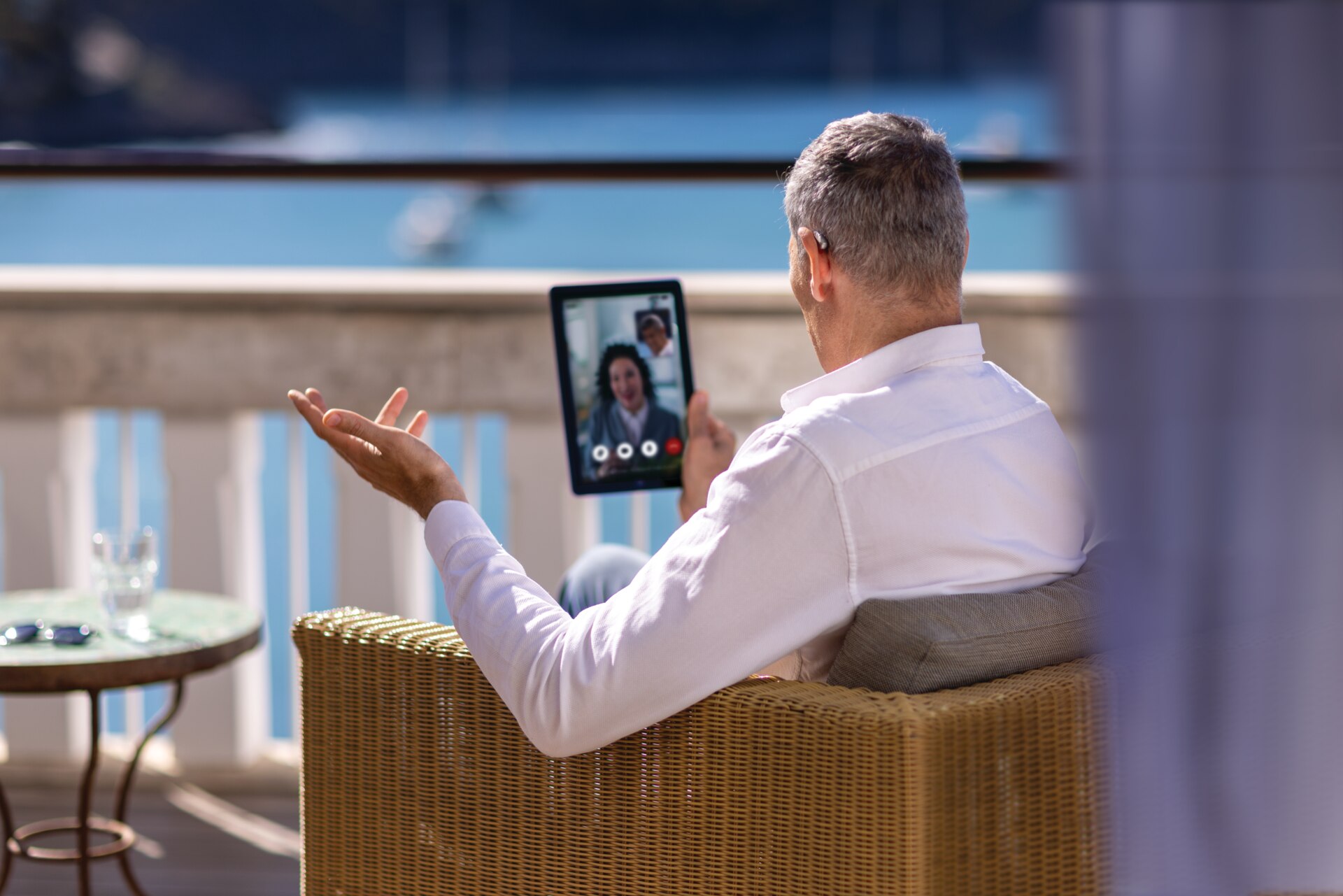
Useimmat Phonak-kuulokojeet tukevat Bluetooth®-tekniikkaa, jonka avulla voit muodostaa langattomasti yhteyden älypuhelimeen, tablettiin tai muihin Bluetooth-laitteisiin.
Phonak-kuulokojeilla voit
- toistaa musiikkia, podcasteja ja muita äänilähteitä suoraan kuulokojeisiin
- soittaa langattomia handsfree-puheluita
- etäsäätää kuulokojeita Phonak-sovellusten avulla.
Bluetooth-yhteensopivuus
Langattomat puhelut ja musiikin suoratoisto
Phonak-kuulokojeet ovat yhteensopivia useimpien Bluetooth-laitteiden kanssa, jotka tukevat handsfree-puheluita (HFP) ja musiikin suoratoistoa (A2DP). Yleisesti ottaen sellaisia laitteita tuetaan, joissa on Bluetooth-versio 2.1 tai sitä uudempi.
myPhonak-sovellus
myPhonak-sovellus käyttää Bluetooth Low Energy -tekniikkaa ja edellyttää, että yhdistettävä laite täyttää seuraavat vaatimukset:
- Bluetooth 4.2 -versiolla tai sitä uudemmalla varustettu iOS 15.0 tai uudempi
- Bluetooth 4.2 -versiolla tai sitä uudemmalla varustettu Android 8.0 tai uudempi.
Uusia videoita
Audéo Infinion yhdistäminen iPhoneen asennettuun myPhonak-sovellukseen
Audéo Infinion yhdistäminen iPhoneen Bluetooth-suoratoistoa varten
iPhonen ja Audéo Infinion Bluetooth-yhteyden vianmääritys
Ohjevideoita
Phonak-kuulokojeiden yhdistäminen laitepariksi iPhonen kanssa puheluita ja median suoratoistoa varten
Pair Phonak hearing aids to Android for phone calls and media streaming
Phonak-kuulokojeiden yhdistäminen laitepariksi Android-puhelimen kanssa puheluita ja median suoratoistoa varten
Usein kysyttyjä kysymyksiä
Joskus yhteyttä kuulokojeisiin ei voida muodostaa sovelluksen päivityksen jälkeen, iOS-päivityksen jälkeen, tai kun kuulokojeiden sovitusta on muutettu. Tässä tapauksessa suosittelemme sovelluksen uudelleen asentamista, joka sisältää Bluetooth®-pariliitosten ja mahdollisten Bluetooth-asetusten poistamisen.
Muodosta yhteys uudelleen kokeilemalla seuraavia vaiheita:
- Sulje myPhonak ja avaa se uudelleen ja yritä muodostaa yhteys uudelleen.
- Sulje kaikki taustasovellukset pyyhkäisemällä ylös näytön alareunasta ja pysähtymällä keskelle avataksesi App Switcherin. Sulje sitten kunkin sovelluksen esikatselukortti pyyhkäisemällä ylöspäin.
- Kytke Bluetooth pois päältä ja uudelleen päälle puhelimessa ja yritä sitten muodostaa yhteys.
- Käynnistä kuulokojeet uudelleen ja yritä muodostaa yhteys uudelleen.
- Käynnistä puhelin uudelleen ja yritä muodostaa yhteys uudelleen.
Jos mikään yllä olevista ei auta, toimi seuraavasti:
- Siirry iPhonen Asetukset > Bluetooth. Etsi pariksi liitettyjen laitteiden luettelosta kuulokojeitasi edustavat kohteet. Kuulokojeiden tyypistä riippuen näet:
- Infinio Ultra -kuulokojeet ja uudemmat: 2 tuotetta (yksi oikealle kuulokojeelle ja toinen vasemmalle kuulokojeelle)
- Aiempien sukupolvien kuulokojeet: 3 tuotetta (yksi oikealle kuulokojeelle ja yksi vasemmalle kuulokojeelle, joka edustaa molempia myPhonak-pariliitoksia, ja kolmas suoratoistoa ja puheluita varten)
- Napauta kunkin pariksi liitetyn laitteen (i) -kuvaketta ja poista sitten pariliitos napauttamalla "Unohda tämä laite". Toista tämä toimenpide poistaaksesi kaikki kuulokojeisiin liittyvät kohteet Bluetooth-valikosta.
- Avaa myPhonak.
- Siirry navigointipalkin "Laitteet"-osioon.
- Napauta LAITTEESI Napauta Tuotetiedot-näytössä "Unohda laitteeni".
- Palaa sovelluksen Koti-osioon ja muodosta pariliitos uudelleen noudattamalla pariliitosohjeita.
Jos et vieläkään pysty yhdistämään kuulokojeitasi sovellukseen, poista sovellus ja asenna se uudelleen:
- Pidä sovelluskuvaketta painettuna puhelimesi aloitusnäytössä, kunnes valikko avautuu. Napauta sitten "Poista sovellus" ja vahvista valitsemalla "Poista sovellus".
- Siirry App Store -kuvakkeeseen ja kirjoita hakupalkkiin myPhonak asentaaksesi sovelluksen uudelleen.
- Avaa sovellus napauttamalla sitä.
- Noudata perehdytysohjeita, kunnes pääset Aloitus-osioon. Paina sitten "Yhdistä kuulokojeet".
- Sovellus antaa sinulle ohjeet pariliitoksen muodostamiseen kuulokojeiden tyypistä riippuen (ladattavat tai vaihdettavat paristot). Noudata ohjeita, jotta kuulokojeesi siirtyvät laiteparin muodostustilaan 3 minuutiksi. Näin sovellus pystyy löytämään ne.
- Sovellus hakee nyt kuulokojeitasi. Jos käytät kahta kuulokojetta, odota, kunnes molemmat näkyvät näytössä. Jos vain toinen tulee näkyviin tai kumpaakaan ei näy, saat ohjeita napauttamalla näytön alaosan En näe laitteitani -painiketta.
- Kun laitteesi on havaittu, napauta vihreää "Yhdistä" -painiketta.
- Puhelimen näyttöön tulee kunkin kuulokojeen Bluetooth-yhdistämispyyntö. Valitse ”Yhdistä”.
- Kuulokojeesi on nyt yhdistetty myPhonakiin.
Suoratoiston ja puheluiden määrittäminen
- Jos sinulla on Infinio Ultra -kuulokojeet, äänen suoratoisto ja puhelut otetaan automaattisesti käyttöön, kun olet yhdistänyt ne myPhonak-laitteeseen.
- Aiempien sukupolvien Phonak-kuulokojeissa tarvitaan ylimääräinen pariliitosvaihe puheluita ja suoratoistoa varten. Kun olet yhdistänyt laitteesi sovellukseen, näet vaihtoehdon, jonka otsikko on "Katso ohjeet" (tai "Valinnaiset asetukset" vanhemmissa sovellusversioissa). Napauta sitä view puhelu- ja suoratoistotoimintojen määrittämisen vaiheet.
Joskus yhteyttä kuulokojeisiin ei voida muodostaa sovelluksen päivityksen jälkeen, älypuhelimen käyttöjärjestelmän päivityksen jälkeen, tai kun kuulokojeiden sovitusta on muutettu. Tässä tapauksessa suosittelemme sovelluksen uudelleen asentamista, joka sisältää Bluetooth®-pariliitosten ja mahdollisten Bluetooth-asetusten poistamisen.
Muodosta yhteys uudelleen kokeilemalla seuraavia vaiheita:
- Sulje myPhonak ja avaa se uudelleen ja yritä muodostaa yhteys uudelleen.
- Sulje kaikki taustasovellukset joko napauttamalla "Sulje kaikki" kerralla tai sulkemalla ne yksitellen viimeisimpien sovellusten valikon kautta.
- Poista Bluetooth käytöstä puhelimessa, palauta se käyttöön ja yritä muodostaa yhteys uudelleen.
- Käynnistä kuulokojeet uudelleen ja yritä muodostaa yhteys uudelleen.
- Käynnistä puhelin uudelleen ja yritä muodostaa yhteys uudelleen.
Seuraaviin ohjeisiin käytettiin Samsung Galaxy -puhelinta.
Jos mikään yllä olevista ei auta, toimi seuraavasti:
- Siirry puhelimesi kohtaan Asetukset > Yhteydet > Bluetooth. Etsi pariksi liitettyjen laitteiden luettelosta kuulokojeitasi edustavat kohteet. Kuulokojeiden tyypistä riippuen näet:
- Infinio Ultra -kuulokojeet ja uudemmat: 2 tuotetta (yksi oikealle kuulokojeelle ja toinen vasemmalle kuulokojeelle)
- Aiempien sukupolvien kuulokojeet: 3 tuotetta(yksi oikealle kuulokojeelle, yksi vasemmalle kuulokojeelle ja kolmas suoratoistolle ja puheluille)
- Napauta Asetukset-kuvaketta kunkin pariksi liitetyn laitteen oikealla puolella ja napauta sitten "Poista pariliitos" -kuvaketta poistaaksesi pariliitoksen. Toista tämä toimenpide poistaaksesi kaikki kuulokojeisiin liittyvät kohteet Bluetooth-valikosta.
- Avaa myPhonak.
- Siirry navigointipalkin "Laitteet"-osioon.
- Napauta LAITTEESI Napauta Tuotetiedot-näytössä "Unohda laitteeni".
- Palaa sovelluksen Koti-osioon ja muodosta pariliitos uudelleen noudattamalla pariliitosohjeita.
Jos et vieläkään pysty yhdistämään kuulokojeitasi sovellukseen, poista sovellus ja asenna se uudelleen:
- Pidä sovelluskuvaketta painettuna puhelimesi aloitusnäytössä, kunnes valikko avautuu. Napauta sitten "Poista asennus" ja vahvista valitsemalla "OK".
- Siirry Play Store -kuvakkeeseen ja kirjoita hakupalkkiin myPhonak asentaaksesi sovelluksen uudelleen.
- Avaa sovellus napauttamalla sitä.
- Noudata perehdytysohjeita, kunnes pääset Aloitus-osioon. Paina sitten "Yhdistä kuulokojeet".
- Sovellus antaa sinulle ohjeet pariliitoksen muodostamiseen kuulokojeiden tyypistä riippuen (ladattavat tai vaihdettavat paristot). Noudata ohjeita, jotta kuulokojeesi siirtyvät laiteparin muodostustilaan 3 minuutiksi. Näin sovellus pystyy löytämään ne.
- Sovellus hakee nyt kuulokojeitasi. Jos käytät kahta kuulokojetta, odota, kunnes molemmat näkyvät näytössä. Jos vain toinen tulee näkyviin tai kumpaakaan ei näy, saat ohjeita napauttamalla näytön alaosan En näe laitteitani -painiketta.
- Kun laitteesi on havaittu, napauta vihreää "Yhdistä" -painiketta.
- Puhelimen näyttöön tulee kunkin kuulokojeen Bluetooth-yhdistämispyyntö. Valitse ”Yhdistä”. Bluetooth-parituspyyntö ei välttämättä näy sovelluksen etualalla. Sen sijaan se voi näkyä puhelimen ilmoitusluettelossa.
- Kuulokojeesi on nyt yhdistetty myPhonakiin.
Suoratoiston ja puheluiden määrittäminen
- Jos sinulla on Infinio Ultra -kuulokojeet, äänen suoratoisto ja puhelut otetaan automaattisesti käyttöön, kun olet yhdistänyt ne myPhonak-laitteeseen.
- Aiempien sukupolvien Phonak-kuulokojeissa tarvitaan ylimääräinen pariliitosvaihe puheluita ja suoratoistoa varten. Kun olet yhdistänyt laitteesi sovellukseen, näet vaihtoehdon, jonka otsikko on "Katso ohjeet" (tai "Valinnaiset asetukset" vanhemmissa sovellusversioissa). Napauta sitä view puhelu- ja suoratoistotoimintojen määrittämisen vaiheet.
Seuraavat ovat tärkeitä Phonak-kuulokojeiden kautta tapahtuvissa puheluissa:
- Tarkista matkapuhelimen signaalin voimakkuus. Sinun saattaa olla tarpeen siirtyä paikkaan, jossa signaali on voimakkaampi.
- Siirrä puhelin paikkaan, jossa sen ja kuulokojeiden välissä ei ole esteitä, kuten oma kehosi, seinä tai kovia pintoja, sillä ne voivat häiritä langatonta äänisignaalia.
- Varmista, että olet Bluetoothin kantomatkan sisällä. Huomioi liitettävyyteen mahdollisesti vaikuttavat tekijät, kuten fyysiset esteet, häiriöt, ympäristöolosuhteet ja pariston tai akun varaustila.
- Jos siirryt puhelun aikana paikasta toiseen, muista ottaa puhelin mukaasi.
- Varmista, että puhelin toistaa puhelun kuulokojeiden kautta, ei puhelimen kaiuttimen kautta. Vastaa puheluihin käyttämällä kuulokojeen painiketta.
- Jos kuulokojeessa on vaihdettava sinkki-ilmaparisto, varmista, että käytät uutta paristoa, joka on ilmattu kunnolla (otettu paristopaketista pois ja ollut ilman suojakielekettä 2–5 minuuttia ennen kuulokojeeseen asettamista).