Bluetooth Connectivity
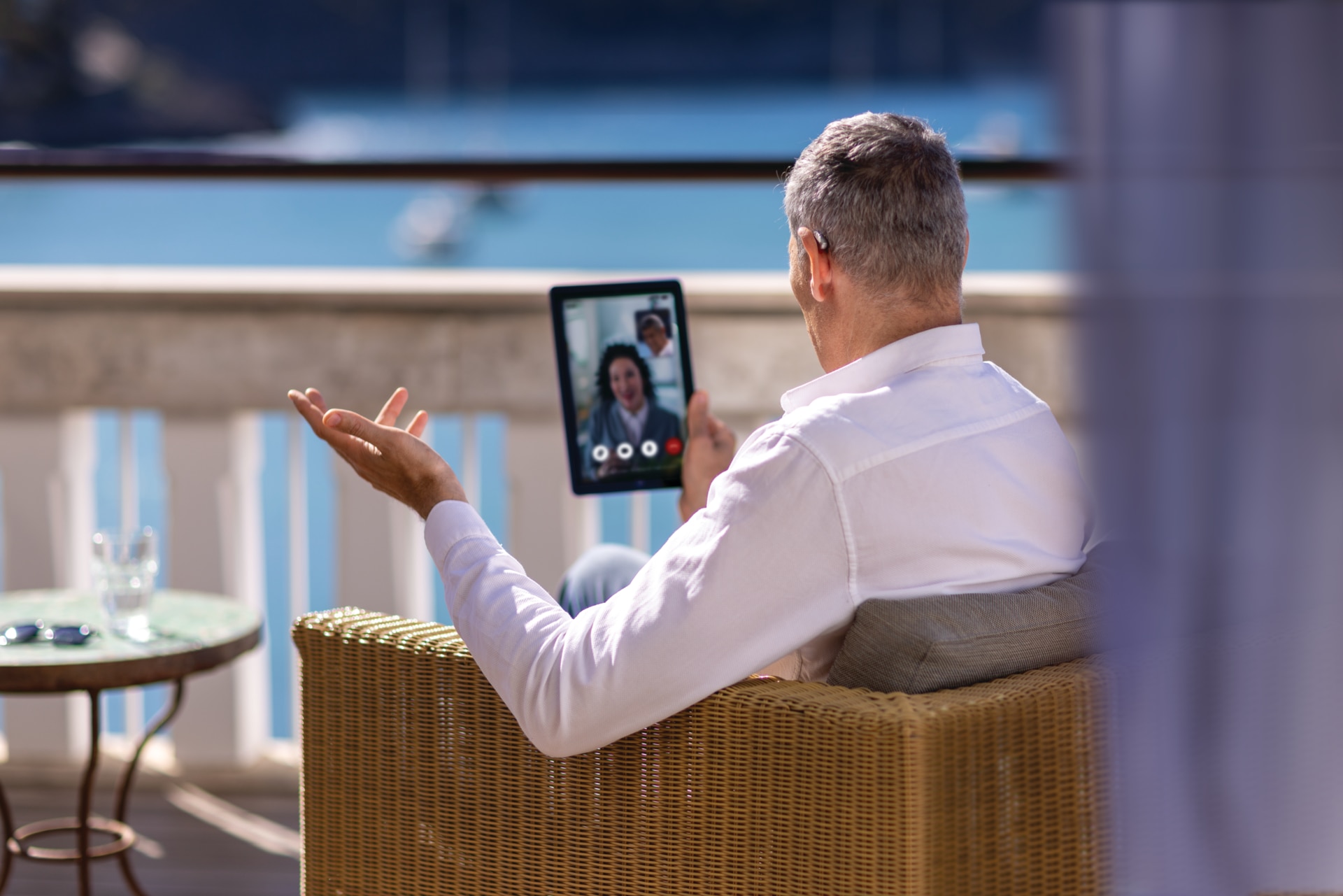
Most Phonak hearing aids support Bluetooth®, allowing you to connect wirelessly to your smartphone, tablet, or other Bluetooth-enabled devices.
With Phonak hearing aids, you can:
- Stream music, podcasts, and other audio directly to your hearing aids
- Make hands-free wireless phone calls
- Control your hearing aids remotely using Phonak apps
Stay connected and enjoy a seamless listening experience—anytime, anywhere.
Bluetooth compatibility
Wireless Calls & Music Streaming
Phonak hearing aids are compatible with most Bluetooth devices that support hands-free calling (HFP) and music streaming (A2DP). Devices with Bluetooth version 2.1 or newer are generally supported.
myPhonak app
The myPhonak app uses Bluetooth Low Energy and requires the following device specifications:
- iOS 15.0 or later with Bluetooth 4.2 or newer
- Android 8.0 or later with Bluetooth 4.2 or newer
Nuevos vídeos
Cómo emparejar Audéo Infinio con myPhonak app en iPhone
Cómo emparejar Audéo Infinio con iPhone para transmisión Bluetooth
Cómo solucionar los problemas de Bluetooth en iPhone con Audéo Infinio
Learn how to
Pair Phonak hearing aids to your iPhone for phone calls and media streaming
Pair Phonak hearing aids to Android for phone calls and media streaming
Connect your Phonak hearing aids to the myPhonak app on iPhone
Frequently asked questions
A veces, no se puede establecer una conexión con los audífonos después de una actualización de la aplicación, una actualización de iOS o cuando la adaptación de los audífonos ha cambiado. En este caso, se recomienda un restablecimiento completo de la aplicación que incluye la eliminación de los emparejamientos de Bluetooth® y cualquier configuración de Bluetooth.
Para restablecer la conexión, comience por probar los siguientes pasos:
- Cierre y vuelva a abrir myPhonak y, a continuación, intente conectarse de nuevo.
- Cierre todas las aplicaciones en segundo plano deslizando el dedo hacia arriba desde la parte inferior de la pantalla y haciendo una pausa en el medio para abrir el selector de aplicaciones. Luego, deslice hacia arriba en la tarjeta de vista previa de cada aplicación para cerrarla.
- Desactiva y vuelve a encender Bluetooth en tu teléfono e intenta conectarte.
- Reinicie los audífonos e intente conectarse nuevamente.
- Reinicia tu teléfono e intenta conectarte de nuevo.
Si nada de lo anterior ayuda, siga los pasos:
- Ir a Configuración > Bluetooth en tu iPhone. En la lista de dispositivos emparejados, busque los elementos que representan sus audífonos. Dependiendo del tipo de audífonos, verá:
- Para audífonos Infinio Ultra y posteriores: 2 artículos (uno para su audífono derecho y otro para su audífono izquierdo)
- Para generaciones anteriores de audífonos: 3 elementos (uno para su audífono derecho y otro para su audífono izquierdo que representan ambos emparejamientos de myPhonak, y tercero para transmisión y llamadas telefónicas)
- Toca el ícono (i) de cada dispositivo emparejado, luego toca "Olvidar este dispositivo" para desvincularlo. Repita este procedimiento para eliminar todos los elementos relacionados con sus audífonos de su menú Bluetooth.
- Abra myPhonak.
- Vaya a la sección "Audífonos" en la barra de navegación.
- Toque SUS AUDÍFONOS. En la pantalla Información del producto, toque "Olvidar mis dispositivos".
- Vuelve a la sección Inicio de la aplicación y sigue las instrucciones de emparejamiento para volver a emparejar la aplicación.
Si aún no puede conectar sus audífonos a la aplicación, desinstale y vuelva a instalar la aplicación:
- Mantén presionado el ícono de la aplicación en la pantalla de inicio de tu teléfono hasta que aparezca un menú. Luego, toque "Eliminar aplicación" y seleccione "Eliminar aplicación" para confirmar.
- Vaya al icono de la App Store, escriba myPhonak en la barra de búsqueda para volver a instalar la aplicación.
- Toque el ícono de la aplicación para abrirla.
- Siga las instrucciones de incorporación hasta llegar a la sección Inicio. Luego presione "Emparejar audífonos".
- La aplicación le proporciona instrucciones para el emparejamiento según el tipo de audífonos (recargables o con baterías reemplazables). Siga las instrucciones para permitir que sus audífonos entren en modo de emparejamiento durante 3 minutos. Esto hará que la aplicación los descubra.
- La aplicación ahora está buscando su(s) audífono(s). Si usa dos audífonos, espere hasta que ambos aparezcan en la pantalla. Si solo aparece uno o ninguno, toque "No veo mis dispositivos" en la parte inferior de la pantalla para obtener ayuda.
- Una vez que se detecten sus dispositivos, toque el botón verde "Emparejar".
- La solicitud de emparejamiento de Bluetooth para cada audífono aparecerá en la pantalla del teléfono. Toque “Emparejar”
- Sus audífonos ahora están emparejados con myPhonak.
Configuración de streaming y llamadas
- Si tiene audífonos Infinio Ultra, una vez que los haya emparejado con myPhonak, la función de transmisión de audio y llamadas telefónicas se habilitará automáticamente.
- Para las generaciones anteriores de audífonos Phonak, se requiere un paso de emparejamiento adicional para llamadas telefónicas y transmisión. Después de emparejar tus dispositivos con la aplicación, verás una opción con la etiqueta "Ver instrucciones" (o "Configuración opcional" en versiones anteriores de la aplicación). Toque para ver los pasos para configurar la funcionalidad de llamadas y transmisión.
A veces, no se puede establecer una conexión con los audífonos después de una actualización de la aplicación, una actualización de iOS o cuando la adaptación de los audífonos ha cambiado. En este caso, se recomienda un restablecimiento completo de la aplicación que incluye la eliminación de los emparejamientos de Bluetooth® y cualquier configuración de Bluetooth.
Para restablecer la conexión, comience por probar los siguientes pasos:
- Cierre y vuelva a abrir myPhonak e intente conectarse de nuevo.
- Cierre todas las aplicaciones en segundo plano tocando "Cerrar todo" a la vez o ciérrelas individualmente a través del menú de aplicaciones recientes.
- Apague y encienda Bluetooth en el teléfono e intente conectarse nuevamente.
- Reinicie los audífonos e intente conectarse nuevamente.
- Reinicia tu teléfono e intenta conectarte de nuevo.
Para las siguientes instrucciones se utilizó un teléfono Samsung Galaxy.
Si nada de lo anterior ayuda, siga los pasos:
- Ve a Configuración > Conexiones > Bluetooth en tu teléfono. En la lista de dispositivos emparejados, busque los elementos que representan sus audífonos. Dependiendo del tipo de audífonos, verá:
- Para audífonos Infinio Ultra y posteriores: 2 artículos (uno para su audífono derecho y otro para su audífono izquierdo)
- Para generaciones anteriores de audífonos: 3 elementos (uno para su audífono derecho, uno para su audífono izquierdo y un tercero para transmisión y llamadas telefónicas)
- Toque el ícono de Configuración a la derecha de cada dispositivo emparejado y luego toque el ícono "Desemparejar" para desvincularlo. Repita este procedimiento para eliminar todos los elementos relacionados con sus audífonos de su menú Bluetooth.
- Abra myPhonak.
- Vaya a la sección "Audífonos" en la barra de navegación.
- Toque SUS AUDÍFONOS. En la pantalla Información del producto, toque "Olvidar mis dispositivos".
- Vuelve a la sección Inicio de la aplicación y sigue las instrucciones de emparejamiento para volver a emparejar la aplicación.
Si aún no puede conectar sus audífonos a la aplicación, desinstale y vuelva a instalar la aplicación:
- Mantenga presionado el ícono de la aplicación en la pantalla de inicio de su teléfono hasta que aparezca un menú. Luego, toque "Desinstalar" y seleccione "Aceptar" para confirmar.
- Vaya a la aplicación Play Store, escriba myPhonak en la barra de búsqueda para reinstalar la aplicación..
- Toque el ícono de la aplicación myPhonak para abrirla.
- Siga las instrucciones de incorporación hasta llegar a la sección Inicio. Luego presione "Emparejar audífonos".
- La aplicación le proporciona instrucciones para el emparejamiento según el tipo de audífonos (recargables o con baterías reemplazables). Siga las instrucciones para permitir que sus audífonos entren en modo de emparejamiento durante 3 minutos. Esto hará que la aplicación los descubra.
- La aplicación ahora está buscando su(s) audífono(s). Si usa dos audífonos, espere hasta que ambos aparezcan en la pantalla. Si solo aparece uno o ninguno, toque "No veo mis dispositivos" en la parte inferior de la pantalla para obtener ayuda.
- Una vez que se detecten sus dispositivos, toque el botón verde "Emparejar".
- La solicitud de emparejamiento de Bluetooth para cada audífono aparecerá en la pantalla del teléfono. Toque “Emparejar”. (Es posible que la solicitud de emparejamiento de Bluetooth no aparezca en primer plano de la aplicación. En cambio, puede aparecer en la lista de notificaciones del teléfono).
- Sus audífonos ahora están emparejados con la aplicación myPhonak.
Configuración de multimédia y llamadas:
- Si tiene audífonos Infinio Ultra, una vez que los haya emparejado con myPhonak, la función de transmisión de audio y llamadas telefónicas se habilitará automáticamente.
- Para las generaciones anteriores de audífonos, se requiere un paso de emparejamiento adicional para llamadas telefónicas y transmisión. Después de emparejar tus dispositivos con la aplicación, verás una opción con la etiqueta "Ver instrucciones" (o "Configuración opcional" en versiones anteriores de la aplicación). Toque para ver los pasos para configurar la funcionalidad de llamadas y transmisión.
When making a phone call with Phonak hearing aids the following is important:
- Verify your mobile phone signal strength. You may need to move to a location with stronger reception.
- Adjust the position of the phone, making sure there are no obstacles between the phone and your hearing aids such as your body, a wall, or hard surfaces as these can interfere with the wireless audio signal.
- Ensure you are within Bluetooth range, keeping in mind that factors such as physical obstacles, interference, environmental conditions, and battery status can affect connectivity.
- When relocating during a call, make sure to take the phone with you.
- Make sure that the phone is streaming the call through the hearing aids and not the speaker of the phone. Accept the call using the multi-function button of the hearing aid.
- For hearing aids with disposable zinc air batteries make sure you are using a fresh battery that has been properly primed (leaving it out of the battery packet without tab for 2-5 minutes prior to inserting into the hearing aid).