Conectividade Bluetooth
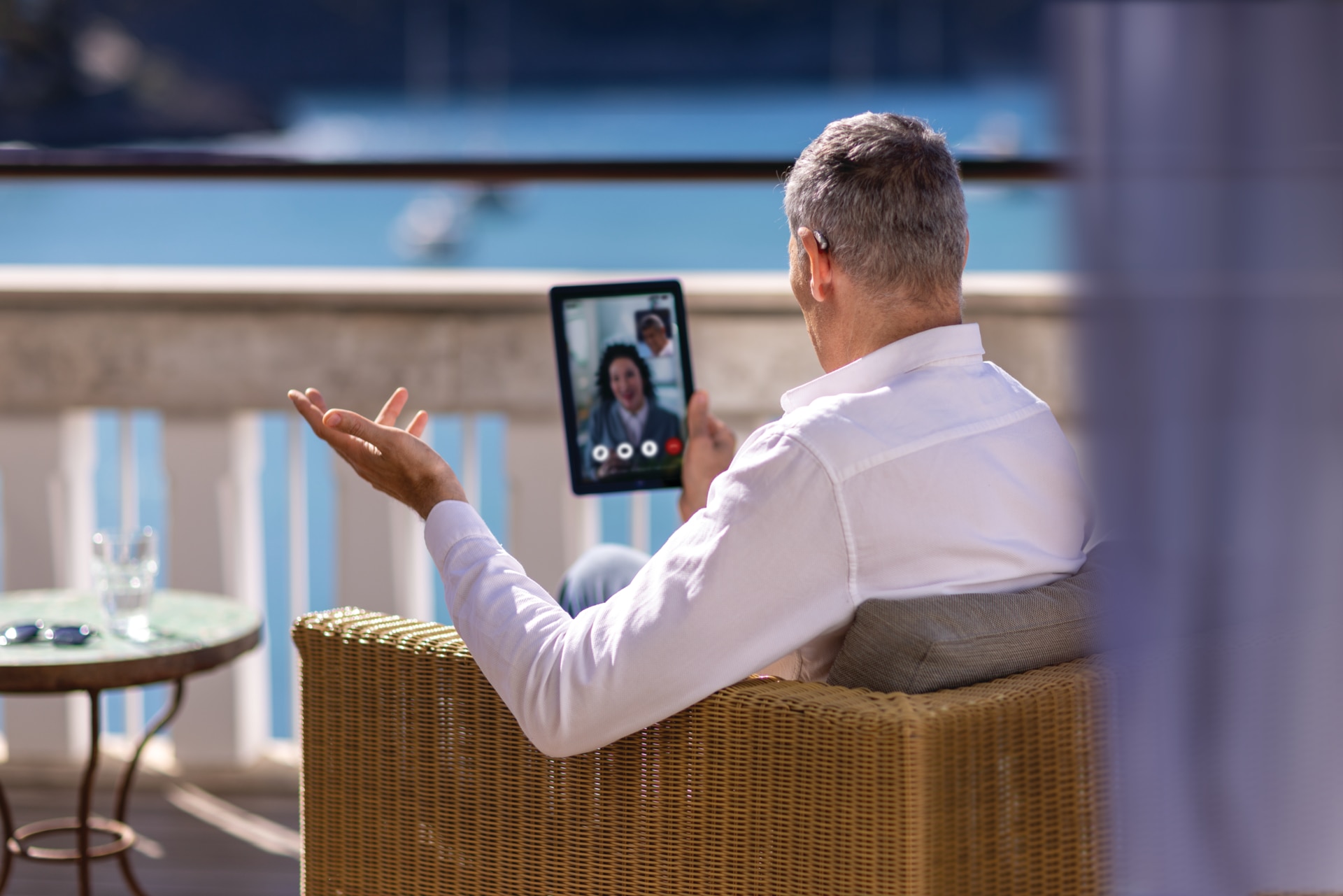
A maioria dos aparelhos auditivos da Phonak são compatíveis com Bluetooth®, permitindo a conexão sem fio ao seu smartphone, tablet ou outros dispositivos habilitados para Bluetooth.
Com os aparelhos auditivos da Phonak, você pode:
- Transmitir músicas, podcasts e outros tipos de áudio diretamente para seus aparelhos auditivos
- Fazer chamadas telefônicas sem fio com viva-voz
- Controlar seus aparelhos auditivos remotamente usando aplicativos da Phonak
Mantenha-se conectado e desfrute de uma experiência auditiva perfeita, a qualquer hora e em qualquer lugar.
Compatibilidade com Bluetooth
Chamadas sem fio e streaming de música
Os aparelhos auditivos Phonak são compatíveis com a maioria dos dispositivos Bluetooth que oferecem suporte a chamadas viva-voz (HFP) e streaming de música (A2DP). Dispositivos com Bluetooth versão 2.1 ou mais recente geralmente são suportados.
myPhonak app
O myPhonak app usa Bluetooth Low Energy e requer as seguintes especificações do dispositivo:
- iOS 15.0 ou posterior com Bluetooth 4.2 ou mais recente
- Android 8.0 ou posterior com Bluetooth 4.2 ou mais recente
Novos vídeos
Como emparelhar o Audéo Infinio com o aplicativo myPhonak no iPhone
Como emparelhar o Audéo Infinio com o iPhone para transmissão Bluetooth
Como solucionar problemas com o Bluetooth no iPhone com o Audéo Infinio
Saiba como
Parear os aparelhos auditivos da Phonak com seu iPhone para fazer chamadas telefônicas e streaming de mídia
Parear os aparelhos auditivos da Phonak com o Android para fazer chamadas telefônicas e streaming de mídia
Conecte seus aparelhos auditivos Phonak ao myPhonak app no iPhone
Perguntas frequentes
Às vezes, não é possível estabelecer uma conexão com os aparelhos auditivos após uma atualização do aplicativo, uma atualização do iOS ou quando o ajuste dos aparelhos auditivos muda. Neste caso, uma reinicialização completa do aplicativo é recomendada, o que inclui a exclusão dos pareamentos Bluetooth® e quaisquer configurações de Bluetooth.
Para restabelecer a conexão, comece tentando as seguintes etapas:
- Feche e reabra o myPhonak e tente conectar novamente.
- Feche todos os aplicativos em segundo plano deslizando de baixo para cima, e pausando no meio da tela, para abrir o App Switcher. Em seguida, deslize para cima o cartão de visualização de cada aplicativo para fechá-lo.
- Desligue e ligue o Bluetooth novamente no telefone e tente se conectar.
- Reinicie os aparelhos auditivos e tente conectar novamente.
- Reinicie o telefone e tente se conectar novamente.
Se nenhuma das opções acima ajudar, siga as etapas:
- Vá para Ajustes > Bluetooth no seu iPhone. Na lista de dispositivos emparelhados, encontre os itens que representam seus aparelhos auditivos. Dependendo do tipo de aparelhos auditivos, você verá:
- Para aparelhos auditivos Infinio Ultra e mais recentes: 2 itens (um para o seu aparelho auditivo direito e outro para o seu aparelho auditivo esquerdo)
- Para gerações anteriores de aparelhos auditivos: 3 itens (um para o seu aparelho auditivo direito e um para o seu aparelho auditivo esquerdo, representando ambos os pares no myPhonak, e o terceiro para transmissão e chamadas telefônicas)
- Toque no ícone (i) de cada dispositivo emparelhado e, em seguida, toque em "Esquecer este dispositivo" para desemparelhá-lo. Repita este procedimento para remover todos os itens relacionados aos seus aparelhos auditivos do menu Bluetooth.
- Abra o myPhonak.
- Vá para a seção "Aparelhos" na barra de navegação.
- Toque em SEUS APARELHOS. Na tela Informações do produto, toque em "Esquecer meus dispositivos".
- Volte para a seção Início do aplicativo e siga as instruções de emparelhamento para emparelhar novamente o aplicativo.
Se você ainda não conseguir conectar seus aparelhos auditivos ao aplicativo, desinstale e reinstale o aplicativo:
- Pressione e segure o ícone do aplicativo na tela inicial do seu telefone até que um menu apareça. Em seguida, toque em "Apagar App" e selecione "Apagar" para confirmar.
- Vá para o ícone da App Store, digite myPhonak na barra de pesquisa para reinstalar o aplicativo.
- Toque no ícone do aplicativo para abri-lo.
- Siga as instruções de integração até chegar à seção Início. Em seguida, pressione "Emparelhar aparelhos auditivos".
- O aplicativo fornece instruções para emparelhamento, dependendo do tipo de aparelhos auditivos (recarregáveis ou com baterias de zinco-ar). Siga as instruções para permitir que seus aparelhos auditivos entrem no modo de pareamento por 3 minutos. Isso fará com que eles possam ser encontrados pelo aplicativo.
- O aplicativo agora irá procurar por seu(s) aparelho(s) auditivo(s). Se você usa dois aparelhos auditivos, aguarde até que ambos apareçam na tela. Se apenas um ou nenhum aparecer, toque em "Não vejo meus dispositivos" na parte inferior da tela para obter ajuda.
- Assim que seus dispositivos forem detectados, toque no botão verde "Emparelhar".
- Uma solicitação de pareamento por Bluetooth será exibida na tela do telefone para cada aparelho auditivo. Toque em "Parear".
- Seus aparelhos auditivos agora estão emparelhados com o myPhonak.
Configurando transmissão e chamadas
- Se você tiver aparelhos auditivos Infinio Ultra, depois de emparelhá-los com o myPhonak, a funcionalidade de transmissão de áudio e chamadas telefônicas será ativada automaticamente.
- Para gerações anteriores de aparelhos auditivos Phonak, uma etapa de emparelhamento adicional é necessária para chamadas telefônicas e transmissão. Depois de emparelhar seus dispositivos com o aplicativo, você verá uma opção chamada "Ver instruções" (ou "Configurações opcionais" em versões mais antigas do aplicativo). Toque nele para visualizar as etapas para configurar a funcionalidade de chamada e transmissão.
Às vezes, não é possível estabelecer uma conexão com os aparelhos auditivos após uma atualização do aplicativo, uma atualização do sistema operacional do smartphone ou quando o ajuste dos aparelhos auditivos muda. Neste caso, uma reinicialização completa do aplicativo é recomendada, o que inclui a exclusão dos pareamentos Bluetooth® e quaisquer configurações de Bluetooth.
Para restabelecer a conexão, comece tentando as seguintes etapas:
- Feche e reabra o myPhonak e tente se conectar novamente.
- Feche todos os aplicativos em segundo plano tocando em "Fechar tudo" de uma só vez ou feche-os individualmente por meio do menu de aplicativos recentes.
- Desligue e ligue o Bluetooth do telefone e tente conectar novamente.
- Reinicie os aparelhos auditivos e tente conectar novamente.
- Reinicie o seu telefone e tente conectar novamente.
Para as instruções a seguir, um telefone Samsung Galaxy foi usado.
Se nenhuma das opções acima ajudar, siga as etapas:
- Vá para Configurações > Conexões > Bluetooth em seu telefone. Na lista de dispositivos pareados, encontre os itens que representem seus aparelhos auditivos. Dependendo do tipo do seu aparelho auditivo você verá:
- Para aparelhos auditivos Infinio Ultra ou mais novos: 2 itens (um para o aparelho auditivo da direita e um para o aparelho auditivo da esquerda)
- Para gerações anteriores de aparelhos auditivos: 3 itens (um para o aparelho auditivo direito, um para o aparelho auditivo esquerdo e um terceiro para transmissão e chamadas telefônicas)
- Toque no ícone Configurações à direita de cada dispositivo emparelhado e, em seguida, toque no ícone "Desemparelhar" para desemparelhá-lo. Repita este procedimento para remover todos os itens do seus aparelhos auditivos do seu menu de Bluetooth.
- Abra o myPhonak.
- Vá para a seção "Aparelhos" na barra de navegação.
- Toque em SEUS APARELHOS AUDITIVOS. Na tela Informações do produto, toque em "Esquecer meus dispositivos".
- Volte para a seção Início do aplicativo e siga as instruções de emparelhamento para emparelhar novamente o aplicativo.
Se você ainda não conseguir conectar seus aparelhos auditivos ao aplicativo, desinstale e reinstale o aplicativo:
- Pressione e segure o ícone do aplicativo na tela do seu celular até um menu aparecer. Em seguida, toque em "Desinstalar" e selecione "OK" para confirmar.
- Vá para o aplicativo Play Store, digite myPhonak na barra de busca para reinstalar o aplicativo.
- Toque no ícone do myPhonak para abrir o aplicativo.
- Siga as instruções de integração até chegar à seção Início. Em seguida, pressione "Emparelhar aparelhos auditivos".
- O aplicativo fornece instruções para emparelhamento, dependendo do tipo de aparelhos auditivos (recarregáveis ou com baterias substituíveis). Siga as instruções para permitir que seus aparelhos auditivos entrem no modo de pareamento por 3 minutos. Isso fará com que eles possam ser encontrados pelo aplicativo.
- O aplicativo agora irá procurar por seu(s) aparelho(s) auditivo(s). Se você usa dois aparelhos auditivos, aguarde até que ambos apareçam na tela. Se apenas um ou nenhum aparecer, toque em "Não vejo meus dispositivos" na parte inferior da tela para obter ajuda.
- Assim que seus dispositivos forem detectados, toque no botão verde "Emparelhar".
- Uma solicitação de pareamento por Bluetooth será exibida na tela do telefone para cada aparelho auditivo. Toque em "Parear". A solicitação de pareamento Bluetooth pode não aparecer em primeiro plano no aplicativo. Em vez disso, ela pode aparecer na lista de notificações do celular.
- Seus aparelhos auditivos agora estão pareados com o myPhonak app.
Configurando transmissão e chamadas
- Se você tiver aparelhos auditivos Infinio Ultra, depois de emparelhá-los com o myPhonak, a funcionalidade de transmissão de áudio e chamadas telefônicas será ativada automaticamente.
- Para gerações anteriores de aparelhos auditivos Phonak, uma etapa de emparelhamento adicional é necessária para chamadas telefônicas e transmissão. Depois de emparelhar seus dispositivos com o aplicativo, você verá uma opção chamada "Ver instruções" (ou "Configurações opcionais" em versões mais antigas do aplicativo). Toque nele para visualizar as etapas para configurar a funcionalidade de chamada e transmissão.
Ao fazer uma chamada telefônica com aparelhos auditivos Phonak, o seguinte é importante:
- Verifique a intensidade do sinal do seu celular. Pode ser necessário mudar para um local com recepção mais forte.
- Ajuste a posição do telefone, certificando-se de que não haja obstáculos entre ele e seus aparelhos auditivos, como seu corpo, uma parede ou superfícies duras, pois eles podem interferir no sinal de áudio sem fio.
- Certifique-se de estar dentro do alcance do Bluetooth, tendo em mente que fatores como obstáculos físicos, interferência, condições ambientais e status da bateria podem afetar a conectividade.
- Ao se deslocar durante uma chamada, não se esqueça de levar o telefone com você.
- Certifique-se de que o telefone esteja transmitindo a chamada pelos aparelhos auditivos e não pelo alto-falante do telefone. Aceite a chamada usando o botão multifunção do aparelho auditivo.
- Para aparelhos auditivos com baterias descartáveis de zinco-ar, certifique-se de usar uma bateria nova que tenha sido devidamente preparada (deixe-a fora da embalagem sem o adesivo durante 2 a 5 minutos antes de inseri-la no aparelho auditivo).