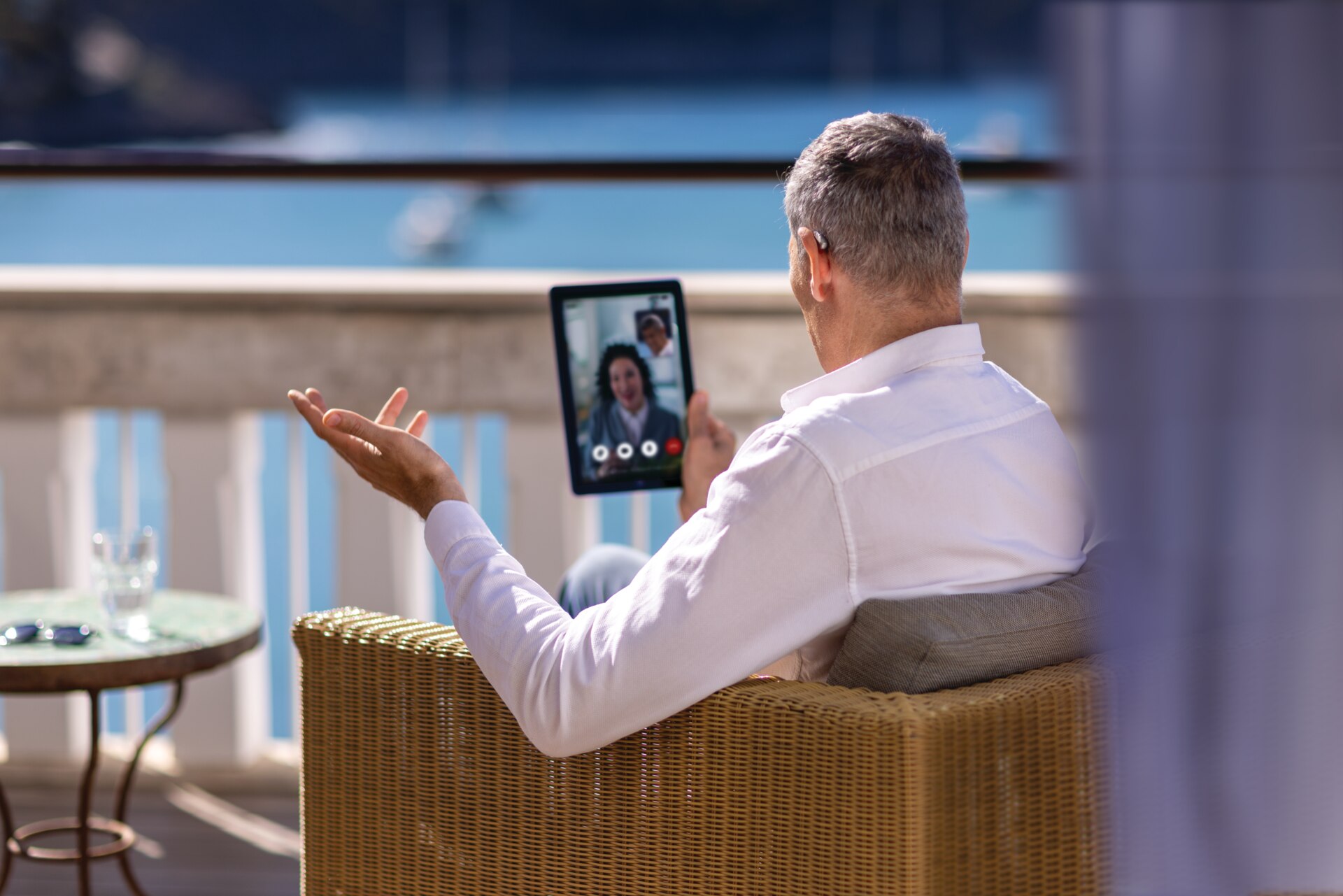
Bluetooth-kapcsolat
A legtöbb Phonak hallókészülék támogatja a Bluetooth®-technológiát, így vezeték nélkül csatlakoztathatja okostelefonjához, táblagépéhez vagy más Bluetooth-kompatibilis eszközéhez.

A Phonak hallókészülékekkel Önnek a következőkre nyílik lehetősége:
- Zene, podcastok és egyéb audiotartalom közvetlen streamelése a hallókészülékére
- Kihangosított vezeték nélküli telefonhívások bonyolítása
- Hallókészüléke vezérlése távolról a Phonak alkalmazások segítségével
Bármikor és bárhol kapcsolatban maradhat, és élvezheti a zökkenőmentes hallgatási élményt.
Bluetooth-kompatibilitás
Hívás vezeték nélkül és zenestreaming
A Phonak hallókészülékek kompatibilisek a kihangosított hívást (HFP) és a zeneátvitelt (A2DP) támogató legtöbb Bluetooth-eszközzel. A Bluetooth 2.1 vagy újabb verziójú eszközök általában támogatottak.
myPhonak app
A myPhonak app Bluetooth Low Energy technológiát használ, és a következő eszközspecifikációk meglétét igényli:
- iOS 15.0 vagy újabb Bluetooth 4.2 vagy újabb átvitellel
- Android 8.0 vagy újabb Bluetooth 4.2 vagy újabb átvitellel
Új videók
Az Audéo Infinio párosítása a myPhonak App alkalmazással iPhone-on
Az Audéo Infinio párosítása iPhone készülékkel Bluetooth-streameléshez
Bluetooth-problémák elhárítása iPhone készüléken az Audéo Infinio segítségével
Ismerje meg, hogyan
párosíthatja Phonak hallókészülékét iPhone készülékéhez, hogy telefonálhasson és zenét streamelhessen
párosíthatja Phonak hallókészülékét androidos készülékéhez, hogy telefonálhasson és zenét streamelhessen
csatlakoztathatja Phonak hallókészülékét az iPhone készülékén futó myPhonak apphoz
Gyakori kérdések
Néha nem lehet kapcsolatot létesíteni a hallókészülékekkel egy alkalmazásfrissítés, egy iOS-frissítés után, vagy ha a hallókészülékek illeszkedése megváltozott. Ebben az esetben az alkalmazás teljes visszaállítása javasolt, amely magában foglalja a Bluetooth-párosítások® és a Bluetooth-beállítások törlését.
A kapcsolat újbóli létrehozásához először próbálja ki a következő lépéseket:
- Zárja be, majd nyissa meg újra a myPhonak készüléket, majd próbáljon meg újra csatlakozni.
- Zárja be az összes háttéralkalmazást úgy, hogy felfelé csúsztatja az ujját a képernyő aljáról, és megállítja a közepét az Alkalmazásváltó megnyitásához. Ezután csúsztassa felfelé az egyes alkalmazások előnézeti kártyáját a bezáráshoz.
- Kapcsolja ki, majd be a Bluetooth-t a telefonon, majd próbáljon meg csatlakozni.
- Indítsa újra a hallókészüléket, és próbálja meg újra csatlakoztatni.
- Indítsa újra a telefont, és próbáljon meg újra csatlakozni.
Ha a fentiek egyike sem segít, kövesse az alábbi lépéseket:
- Nyissa meg a Beállítások > Bluetooth-t iPhone-ján. A párosított eszközök listájában keresse meg a hallókészülékét képviselő elemeket. A hallókészülékek típusától függően a következőket fogja látni:
- Infinio Ultra hallókészülékek és újabb készülékek esetén: 2 elem (egy a jobb és egy a bal hallókészülékhez)
- A hallókészülékek korábbi generációi esetén: 3 elem (egy a jobb hallókészülékhez, egy a bal hallókészülékhez, amely a myPhonak párosítást képviseli, a harmadik pedig a streameléshez és a telefonhívásokhoz)
- Érintse meg az (i) ikont minden párosított eszközön, majd érintse meg az "Eszköz elfelejtése" elemet a párosítás megszüntetéséhez. Ismételje meg ezt az eljárást a hallókészülékekkel kapcsolatos összes elem eltávolításához a Bluetooth menüből.
- Nyissa meg a myPhonak alkalmazást.
- Lépjen a navigációs sáv "Eszközök" szakaszába.
- Érintse meg az ESZKÖZEI elemet. A Termékinformációk képernyőn érintse meg az "Eszközök elfelejtése" elemet.
- Menjen vissza az alkalmazás Kezdőlap részébe, és kövesse a párosítási utasításokat az alkalmazás újbóli párosításához.
Ha továbbra sem tudja csatlakoztatni hallókészülékeit az alkalmazáshoz, távolítsa el, majd telepítse újra az alkalmazást:
- Nyomja meg és tartsa lenyomva az alkalmazás ikonját a telefon kezdőképernyőjén, amíg meg nem jelenik egy menü. Ezután érintse meg az "Alkalmazás eltávolítása" elemet, és válassza az "Alkalmazás törlése" lehetőséget a megerősítéshez.
- Lépjen az App Store ikonra, írja be a myPhonak kifejezést a keresősávba az alkalmazás újratelepítéséhez.
- Érintse meg az alkalmazás ikonját a megnyitásához.
- Kövesse az előkészítési utasításokat, amíg el nem éri a Kezdőlap szakaszt. Ezután nyomja meg a "Hallókészülékek párosítása" gombot.
- Az alkalmazás a hallókészülékek típusától függően (újratölthető vagy cserélhető elemekkel) párosítási utasításokat ad. Kövesse az utasításokat, hogy hallókészülékei 3 percre párosítási módba kerüljenek. Ez felfedezhetővé teszi őket az alkalmazás számára.
- Az alkalmazás most megkeresi a hallókészülék(ek)et. Ha két hallókészüléket visel, várja meg, amíg mindkettő megjelenik a képernyőn. Ha csak egy vagy egyik sem jelenik meg, koppintson a képernyő alján található "Nem látom a készülékeimet" lehetőségre segítségért.
- Miután észlelte eszközeit, érintse meg a zöld "Párosítás" gombot.
- Az egyes hallókészülékek Bluetooth-párosítási kérése megjelenik a telefon képernyőjén. Nyomja meg a „Párosítás” gombot
- Hallókészülékei most párosítva vannak a myPhonak-kal.
Streamelés és hívások beállítása
- Ha Infinio Ultra hallókészüléke van, a myPhonak készülékkel való párosítás után automatikusan engedélyezi a hangátvitel és a telefonhívások funkcióját.
- A Phonak hallókészülékek korábbi generációinál további párosítási lépésre van szükség a telefonhívásokhoz és a streameléshez. Miután párosította eszközeit az alkalmazással, megjelenik az "Utasítások megtekintése" (vagy a régebbi alkalmazásverziókban az "Opcionális beállítások" feliratú lehetőség. Koppintson rá a hívási és streamelési funkció beállításának lépéseinek megtekintéséhez.
Sometimes a connection to the hearing aids cannot be established after an app update, an OS update of the smartphone, or when the fitting of the hearing aids has changed. Ebben az esetben az alkalmazás teljes visszaállítása javasolt, amely magában foglalja a Bluetooth-párosítások® és a Bluetooth-beállítások törlését.
A kapcsolat újbóli létrehozásához először próbálja ki a következő lépéseket:
- Csukja be, majd nyissa meg újra a myPhonak készüléket, és próbálja meg újra a csatlakozást.
- Zárja be az összes háttéralkalmazást az "Összes bezárása" gombra koppintva, vagy egyenként zárja be őket a legutóbbi alkalmazások menüjében.
- Kapcsolja ki és be a Bluetooth-t a telefonon, és próbálja meg újra a csatlakozást.
- Restart the hearing aids and try again to connect.
- Restart your phone and try again to connect.
A következő utasításokhoz Samsung Galaxy telefont használtak.
Ha a fentiek egyike sem segít, kövesse az alábbi lépéseket:
- Nyissa meg a Beállítások > Kapcsolatok > Bluetooth menüpontot a telefonon. A párosított eszközök listájában keresse meg a hallókészülékét képviselő elemeket. A hallókészülékek típusától függően a következőket fogja látni:
- Infinio Ultra hallókészülékek és újabb készülékek esetén: 2 elem (egy a jobb és egy a bal hallókészülékhez)
- A hallókészülékekkorábbi generációi esetén: 3 elem (egy a jobb hallókészülékhez, egy a bal hallókészülékhez, egy harmadik pedig a streameléshez és a telefonhívásokhoz)
- Érintse meg a Beállítások ikont az egyes párosított eszközök jobb oldalán, majd érintse meg a "Párosítás megszüntetése" ikont a párosítás megszüntetéséhez. Ismételje meg ezt az eljárást a hallókészülékekkel kapcsolatos összes elem eltávolításához a Bluetooth menüből
- Nyissa meg a myPhonak alkalmazást.
- Lépjen a navigációs sáv "Készülékeim" szakaszába.
- Érintse meg az ESZKÖZEI elemet. A Termékinformációk képernyőn érintse meg az "Készüéke(i)m elfelejtése" elemet.
- Menjen vissza az alkalmazás Kezdőlap részébe, és kövesse a párosítási utasításokat az alkalmazás újbóli párosításához.
Ha továbbra sem tudja csatlakoztatni hallókészülékeit az alkalmazáshoz, távolítsa el, majd telepítse újra az alkalmazást:
- Nyomd meg hosszan az alkalmazás ikonját a telefonod Kezdőképernyőjén, amíg meg nem jelenik egy menü. Ezután érintse meg az "Eltávolítás" gombot, és válassza az "OK" lehetőséget a megerősítéshez.
- Nyisd meg a Play Áruház alkalmazást, írd be a keresőmezőbe, hogy myPhonak, majd telepítsd újra az alkalmazást.
- Érintse meg az alkalmazás ikonját a megnyitásához.
- Kövesse az előkészítési utasításokat, amíg el nem éri a Kezdőlap szakaszt. Ezután nyomja meg a "Hallókészülékek párosítása" gombot.
- Az alkalmazás a hallókészülékek típusától függően (újratölthető vagy cserélhető elemekkel) párosítási utasításokat ad. Kövesse az utasításokat, hogy hallókészülékei 3 percre párosítási módba kerüljenek. Ez felfedezhetővé teszi őket az alkalmazás számára.
- Az alkalmazás most megkeresi a hallókészülék(ek)et. Ha két hallókészüléket visel, várja meg, amíg mindkettő megjelenik a képernyőn. Ha csak egy vagy egyik sem jelenik meg, koppintson a képernyő alján található "Nem látom a készülékeimet" lehetőségre segítségért.
- Miután észlelte eszközeit, érintse meg a zöld "Párosítás" gombot.
- Az egyes hallókészülékek Bluetooth-párosítási kérése megjelenik a telefon képernyőjén. Nyomja meg a „Párosítás” gombot. (Előfordulhat, hogy a Bluetooth párosítási kérelem nem jelenik meg az alkalmazás előterében. Ehelyett megjelenhet a telefon értesítési listájában).
- A hallókészülékeid most már párosítva vannak a myPhonak alkalmazással.
Streamelés és hívások beállítása:
- Ha Infinio Ultra hallókészüléke van, a myPhonak készülékkel való párosítás után automatikusan engedélyezi a hangátvitel és a telefonhívások funkcióját.
- A Phonak hallókészülékek korábbi generációinál további párosítási lépésre van szükség a telefonhívásokhoz és a streameléshez. Miután párosította eszközeit az alkalmazással, megjelenik az "Utasítások megtekintése" (vagy a régebbi alkalmazásverziókban az "Opcionális beállítások" feliratú lehetőség. Koppintson rá a hívási és streamelési funkció beállításának lépéseinek megtekintéséhez.
A Phonak hallókészülékekkel történő telefonálás során a következők fontosak:
- Ellenőrizze a mobiltelefonon a jelerősséget Előfordulhat, hogy olyan helyre kell mennie, ahol erősebb a vétel.
- Állítsa be a telefon helyzetét úgy, hogy a telefon és a hallókészülék között ne legyen akadály (például a teste, a fal vagy kemény felület), mivel az ilyen akadály zavarhatja a vezeték nélküli hangjelet.
- Gondoskodjon arról, hogy a Bluetooth hatótávolságán belül legyen, és tartsa szem előtt, hogy a csatlakozást olyan tényezők befolyásolhatják, mint a fizikai akadályok, az interferencia, a környezeti feltételek és az elem állapota.
- Ha hívás közben helyet változtat, mindenképpen vigye magával a telefont.
- Győződjön meg arról, hogy a telefon a hívást hallókészülékeken keresztül közvetíti, nem pedig telefonhangszórón keresztül. A hívást a hallókészülék multifunkciós funkciós gombjával fogadja.
- Az eldobható cink-levegő elemekkel működő hallókészülékeknél győződjön meg arról, hogy új elemet használ, amelyet megfelelően előkészített (mielőtt beletette a hallókészülékbe, 2–5 percre kivette az elemtartóból úgy, hogy a lapkák nem érnek hozzá).