Ana içeriğe atla
Bulunduğunuz yere özel içerikleri görmek için başka bir ülke veya bölge seçin.
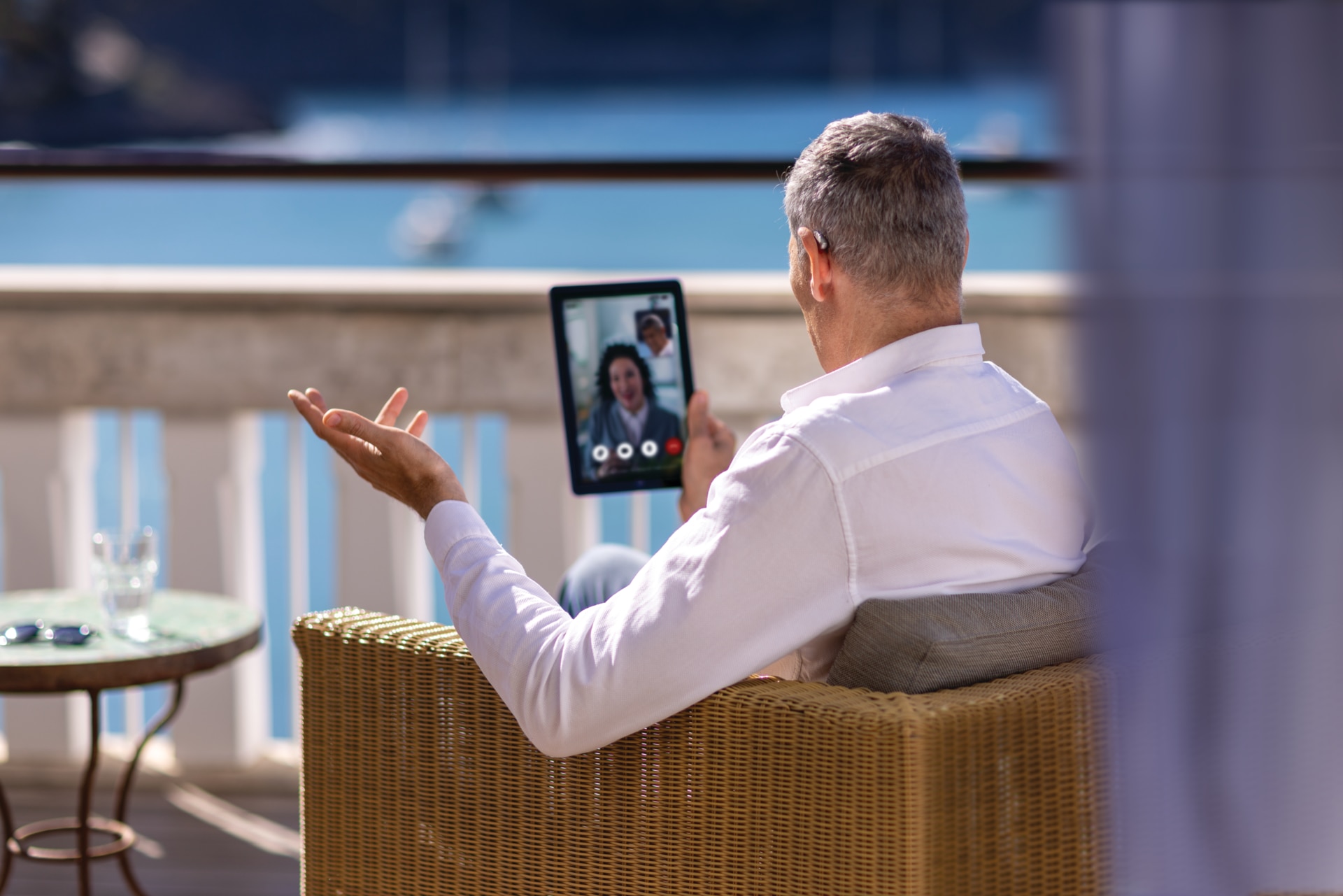
Otel balkonunda otururken uzaktan destek aracılığıyla tabletten işitme uzmanına bağlanan, şık bir adam

Bluetooth Bağlantısı

Çoğu Phonak işitme cihazı Bluetooth®'u destekleyerek akıllı telefonunuza, tabletinize veya diğer Bluetooth özellikli cihazlarınıza kablosuz bağlanmanıza izin verir.
Close-up on hands holding a smartphone.
bluetooth simgesi

Phonak işitme cihazlarıyla şunları yapabilirsiniz:

  • Doğrudan işitme cihazlarınıza müzik, podcast ve diğer ses yayınlarını aktarmak
  • Eller serbest, kablosuz telefon görüşmeleri yapmak
  • Phonak uygulamalarını kullanarak işitme cihazlarınızı uzaktan kontrol etmek

Her yerde, her zaman bağlantıda kalmak ve sorunsuz bir dinleme deneyiminin keyfini çıkarmak.


Bluetooth uyumluluğu

Kablosuz Aramalar ve Müzik Aktarımı

Phonak işitme cihazları eller serbest aramayı (HFP) ve müzik aktarımını (A2DP) destekleyen çoğu Bluetooth cihazıyla uyumludur. Bluetooth sürümü 2.1 veya üzerine sahip cihazlar genellikle desteklenmektedir.

myPhonak uygulaması

myPhonak uygulaması Bluetooth Low Energy kullanır ve aşağıdaki cihaz teknik özelliklerini gerektirir:

  • Bluetooth 4.2 veya üzeri özellikli iOS 15.0 veya üzeri
  • Bluetooth 4.2 veya üzeri özellikli Android 8.0 veya üzeri
 

Yeni videolar

Şunların nasıl yapılacağını öğrenin:

Sık sorulan sorular

Bazen bir uygulama güncellemesinden, bir iOS güncellemesinden sonra veya işitme cihazlarının bağlantısı değiştiğinde işitme cihazlarıyla bağlantı kurulamaz. Bu durumda, Bluetooth® eşleştirmelerinin ve tüm Bluetooth ayarlarının silinmesini içeren tamamen uygulama sıfırlanması önerilir.

Bağlantıyı yeniden kurmak için aşağıdaki adımları deneyerek başlayın:

  • myPhonak'ı kapatıp yeniden açın, ardından yeniden bağlanmayı deneyin. 
  • Uygulama Değiştirici'yi açmak için ekranın altından yukarı kaydırarak ve ortada duraklayarak tüm arka plan uygulamalarını kapatın. Ardından, kapatmak için her uygulamanın önizleme kartını yukarı kaydırın.  
  • Telefonunuzda Bluetooth'u kapatıp tekrar açın, ardından bağlanmayı deneyin. 
  • İşitme cihazlarını yeniden başlatın ve tekrar bağlanmayı deneyin. 
  • Telefonunuzu yeniden başlatın ve tekrar bağlanmayı deneyin. 

Eğer yukarıdakilerin hiçbiri yardımcı olmazsa, şu adımları takip edin:

  1. iPhone'unuzda Ayarlar > Bluetooth'a gidin. Eşleştirilmiş cihazlar listesinde, işitme cihazlarınızı temsil eden öğeleri bulun. İşitme cihazlarının türüne bağlı olarak şunları göreceksiniz:
  • Infinio Ultra ve daha yeni işitme cihazları için: 2 öğe (biri sağ işitme cihazınız ve diğeri sol işitme cihazınız için)  
  • Önceki nesil işitme cihazları için: 3 öğe (biri sağ işitme cihazınız ve diğeri sol işitme cihazınız için hem myPhonak eşleşmelerini temsil eder hem de üçüncüsü aktarım ve telefon görüşmeleri için)  
  1. Eşleştirilmiş her cihazın (i) simgesine dokunun, ardından eşleştirmesini kaldırmak için "Bu Cihazı Unut"a dokunun. İşitme cihazlarınızla ilgili tüm öğeleri Bluetooth menünüzden kaldırmak için bu prosedürü tekrarlayın.  
  2. myPhonak'ı açın.
  3. Gezinme çubuğundaki "Cihazlar" bölümüne gidin. 
  4. CİHAZLARINIZ'a dokunun. Ürün Bilgileri ekranında, "Cihazlarımı unut" seçeneğine dokunun.
  5. Uygulamanın Ana Sayfa bölümüne geri dönün ve uygulamayı yeniden eşleştirmek için eşleştirme talimatlarını izleyin.

İşitme cihazlarınızı hala uygulamaya bağlayamıyorsanız, uygulamayı kaldırın ve yeniden yükleyin:

  1. Bir menü açılana kadar telefonunuzun Ana Ekranındaki uygulama simgesini basılı tutun. Ardından, "Uygulamayı Kaldır"a dokunun ve onaylamak için "Uygulamayı Sil"i seçin.  
  2. App Store simgesine gidin, uygulamayı yeniden yüklemek için Arama çubuğuna myPhonak yazın.
  3. Açmak için uygulama simgesine dokunun.  
  4. Ana Sayfa bölümüne ulaşana kadar işe alım talimatlarını izleyin. Ardından "İşitme cihazlarını eşleştir"e basın.
  5. Uygulama, işitme cihazlarının türüne (şarj edilebilir veya değiştirilebilir pillerle) bağlı olarak size eşleştirme talimatları sağlar. İşitme cihazlarınızın 3 dakika boyunca eşleştirme moduna geçmesini sağlamak için talimatları izleyin. Bu, onları uygulama tarafından keşfedilebilir hale getirecektir.
  6. Uygulama şu anda işitme cihazınızı/cihazlarınızı arıyor. İki işitme cihazı kullanıyorsanız, her ikisi de ekranda görünene kadar bekleyin. Eğer sadece biri ya da hiçbiri görünmüyorsa, yardım almak için ekranın altındaki "Cihazlarımı görmüyorum" seçeneğine dokunun. 
  7. Cihazlarınız algılandığında, yeşil "Eşleştir" düğmesine dokunun.  
  8. Her bir işitme cihazı için Bluetooth eşleştirme isteği telefon ekranında görünecektir. "Eşleştir"e dokunun.
  9. İşitme cihazlarınız artık myPhonak ile eşleştirilmiştir. 

Aktarım ve çağrıları ayarlama

  • Infinio Ultra işitme cihazlarınız varsa, bunları myPhonak ile eşleştirdikten sonra ses aktarımı ve telefon aramaları işlevi otomatik olarak etkinleştirilecektir. 
  • Önceki nesil Phonak işitme cihazlarında, telefon görüşmeleri ve ses aktarımı için ek bir eşleştirme adımı gereklidir. Cihazlarınızı uygulama ile eşleştirdikten sonra, “Talimatları gör” (veya eski uygulama sürümlerinde “İsteğe bağlı ayarlar”) adlı bir seçenek göreceksiniz. Arama ve aktarım işlevini ayarlamak için adımları görüntülemek üzere dokunun. 

Bazen, uygulama güncellemesinden, akıllı telefonun işletim sistemi (OS) güncellemesinden veya işitme cihazlarının ayarlarının değiştirilmesinden sonra işitme cihazlarına bağlantı kurulamayabilir. Bu durumda, Bluetooth® eşleştirmelerinin ve tüm Bluetooth ayarlarının silinmesini içeren tamamen uygulama sıfırlanması önerilir.

Bağlantıyı yeniden kurmak için aşağıdaki adımları deneyerek başlayın:

  • myPhonak'ı kapatıp yeniden açın ve bağlanmayı tekrar deneyin. 
  • Arka planda çalışan tüm uygulamaları, ya "Tümünü Kapat" seçeneğine dokunarak ya da son kullanılan uygulamalar menüsü üzerinden tek tek kapatın. 
  • Telefonda Bluetooth'u kapatıp açın ve bağlanmayı tekrar deneyin. 
  • İşitme cihazlarını yeniden başlatın ve tekrar bağlanmayı deneyin.  
  • Telefonunuzu yeniden başlatın ve tekrar bağlanmayı deneyin.  

Aşağıdaki talimatlar da bir Samsung Galaxy telefon kullanıldı. 

Eğer yukarıdakilerin hiçbiri yardımcı olmazsa, şu adımları takip edin:

  1. Telefonunuzda Ayarlar > Bağlantılar > Bluetooth'a gidin. Eşleştirilmiş cihazlar listesinde, işitme cihazlarınızı temsil eden öğeleri bulun. İşitme cihazınızın türüne bağlı olarak şunları göreceksiniz: 
  • Infinio Ultra ve daha yeni işitme cihazları için: 2 öğe (biri sağ işitme cihazınız ve diğeri sol işitme cihazınız için)  
  • Önceki nesil işitme cihazlarıiçin: 3 parça (biri sağ işitme cihazınız için, biri sol işitme cihazınız için ve üçüncüsü aktarım ve telefon görüşmeleri için)  
  1. Eşleştirilmiş her cihazın sağındaki Ayarlar simgesine dokunun ve ardından eşleştirmeyi kaldırmak için "Eşleştirmeyi Kaldır" simgesine dokunun. Bu işlemi tekrarlayarak Bluetooth menüsünden işitme cihazlarınızın tüm öğelerini kaldırın..  
  2. myPhonak'ı açın.
  3. Gezinme çubuğundaki "Cihazlar" bölümüne gidin.
  4. CİHAZLARINIZ'a dokunun. Ürün Bilgileri ekranında, "Cihazlarımı unut" seçeneğine dokunun.
  5. Uygulamanın Ana Sayfa bölümüne geri dönün ve uygulamayı yeniden eşleştirmek için eşleştirme talimatlarını izleyin.

İşitme cihazlarınızı hala uygulamaya bağlayamıyorsanız, uygulamayı kaldırın ve yeniden yükleyin:

  1. Telefonunuzun Ana Ekranında uygulama simgesine bir menü görünene kadar basılı tutun. Ardından, "Kaldır" a dokunun ve onaylamak için "Tamam" ı seçin. 
  2. Play Store uygulamasına gidin, arama çubuğuna myPhonak yazın ve uygulamayı yeniden yükleyin..  
  3. Açmak için myPhonak uygulama simgesine dokunun. 
  4. Ana Sayfa bölümüne ulaşana kadar işe alım talimatlarını izleyin. Ardından "İşitme cihazlarını eşleştir"e basın.  
  5. Uygulama, işitme cihazlarının türüne (şarj edilebilir veya değiştirilebilir pillerle çalışan) göre size eşleştirme talimatlarını sağlar. İşitme cihazlarınızın 3 dakika boyunca eşleştirme moduna geçmesini sağlamak için talimatları izleyin. Bu, onları uygulama tarafından keşfedilebilir hale getirecektir.
  6. Uygulama şu anda işitme cihazınızı/cihazlarınızı arıyor. İki işitme cihazı kullanıyorsanız, her ikisi de ekranda görünene kadar bekleyin. Eğer sadece biri ya da hiçbiri görünmüyorsa, yardım almak için ekranın altındaki "Cihazlarımı görmüyorum" seçeneğine dokunun.  
  7. Cihazlarınız algılandığında, yeşil "Eşleştir" düğmesine dokunun.  
  8. Her bir işitme cihazı için Bluetooth eşleştirme isteği telefon ekranında görünecektir. "Eşleştir" seçeneğine dokunun. Bluetooth eşleştirme talebi, uygulamanın ön planında görünmeyebilir. Bunun yerine telefonun Bildirimler listesinde görünebilir.  
  9. İşitme cihazlarınız artık myPhonak uygulamasına eşleştirilmiştir. 

Aktarım ve çağrıları ayarlama

  • Eğer Infinio Ultra işitme cihazlarınız varsa, bunları myPhonak uygulamasıyla eşleştirdiğiniz de, ses aktarımı ve telefon görüşmeleri özelliği otomatik olarak etkinleşir. 
  • Daha eski nesil işitme cihazları için telefon görüşmeleri ve ses aktarımı için ek bir eşleştirme adımı gereklidir. Cihazlarınızı uygulama ile eşleştirdikten sonra, “Talimatları gör” (veya eski uygulama sürümlerinde “İsteğe bağlı ayarlar”) adlı bir seçenek göreceksiniz. Arama ve aktarım işlevini ayarlamak için adımları görüntülemek üzere dokunun. 


Phonak işitme cihazlarıyla telefon görüşmesi yaparken aşağıdaki hususlar önemlidir:

  • Cep telefonunuzun sinyal gücünün yeterli olduğunu doğrulayın. Sinyali daha güçlü çeken bir konuma gitmeniz gerekebilir.
  • Kablosuz ses sinyaline engel olabileceklerinden dolayı telefon ile işitme cihazlarınız arasında vücudunuz, duvar ya da sert yüzeyler olmadığından telefonun pozisyonunu ayarlayarak emin olun.
  • Fiziksel engelleyiciler, interferans, ortam koşulları ve pil durumu gibi faktörlerin bağlantıyı etkileyebileceğini akılda tutarak Bluetooth aralığında olduğunuzdan emin olun.
  • Bir telefon görüşmesi sırasında yerinizi değiştirirken telefonu yanınıza aldığınızdan emin olun.
  • Telefonun, çağrıyı telefonun hoparlöründen değil de işitme cihazları üzerinden yayınladığından emin olun. Çağrıyı işitme cihazının çok işlevli düğmesini kullanarak kabul edin.
  • Tek kullanımlık çinko hava pilleri bulunan işitme cihazlarında, uygun şekilde hazırlanmış (işitme cihazına takmadan önce 2-5 dakika boyunca şerit olmadan pil paketinin dışında bırakın) yeni bir pil kullandığınızdan emin olun.
Focused african business man in headphones writing notes in notebook watching webinar video course, serious black male student looking at laptop listening lecture study online on computer e learning

Aradığınızı bulamıyor musunuz?

Aradığınız cevapları bulamıyorsanız yardımcı olmak için yanınızdayız. Özel destek ekibimiz işitme cihazlarınız, aksesuarlar veya sorun giderme ihtiyaçları hakkındaki tüm sorular için yardıma hazırdır.