Wählen Sie ein anderes Land oder eine andere Region, um Inhalte zu sehen, die für Ihren Standort spezifisch sind.
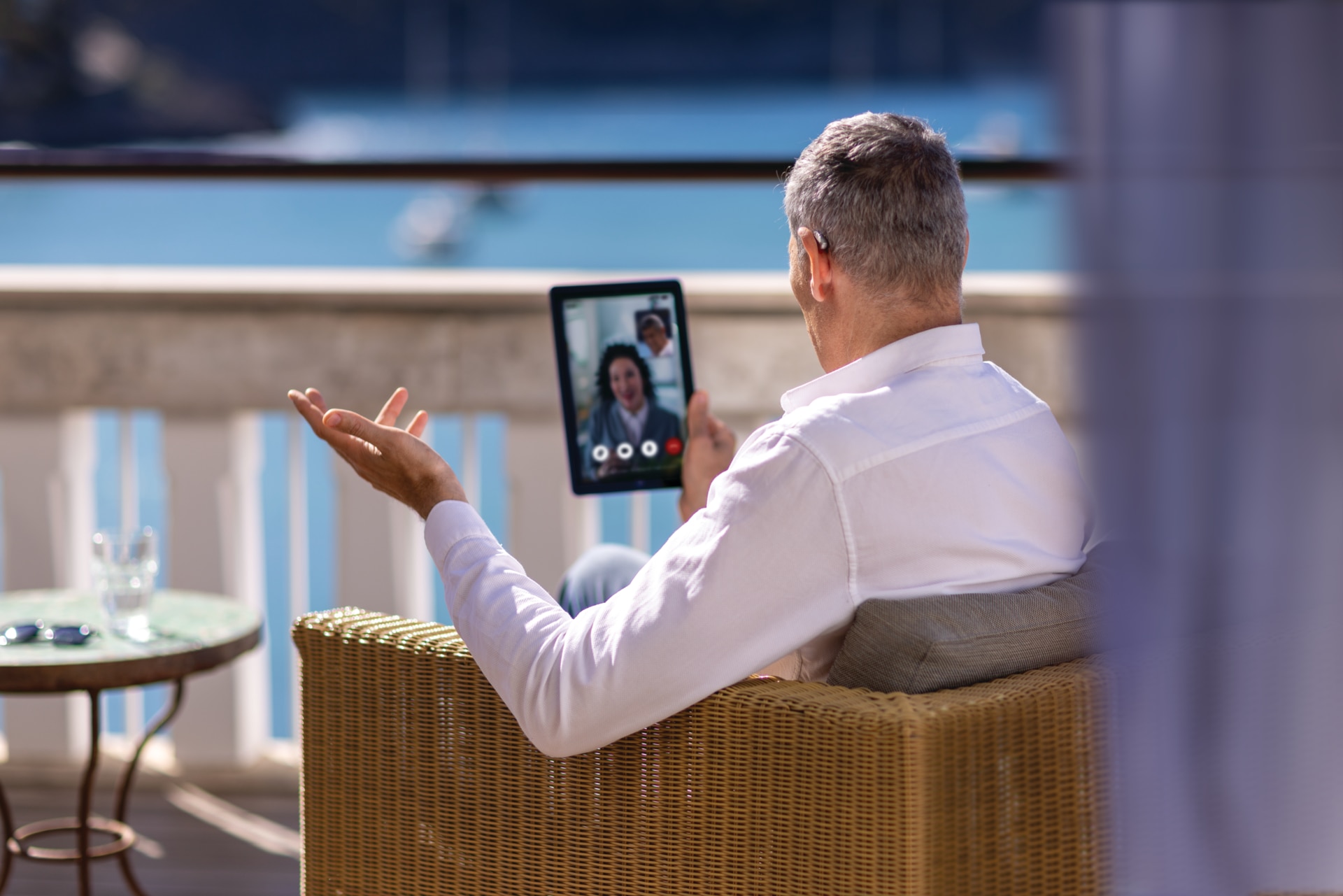
Ein eleganter Mann, der auf einem Hotelbalkon mit einem Tablet sitzt und sich über Remote Support mit einem Hörakustiker verbindet

Bluetooth-Konnektivität

Die meisten Phonak Hörsysteme unterstützen Bluetooth®, damit Sie sich über Wireless-Anbindung mit Ihrem Smartphone, Tablet oder anderen bluetoothfähigen Geräten verbinden können.


Close-up on hands holding a smartphone.
Bluetooth-Symbol

Mit Phonak Hörsystemen können Sie:

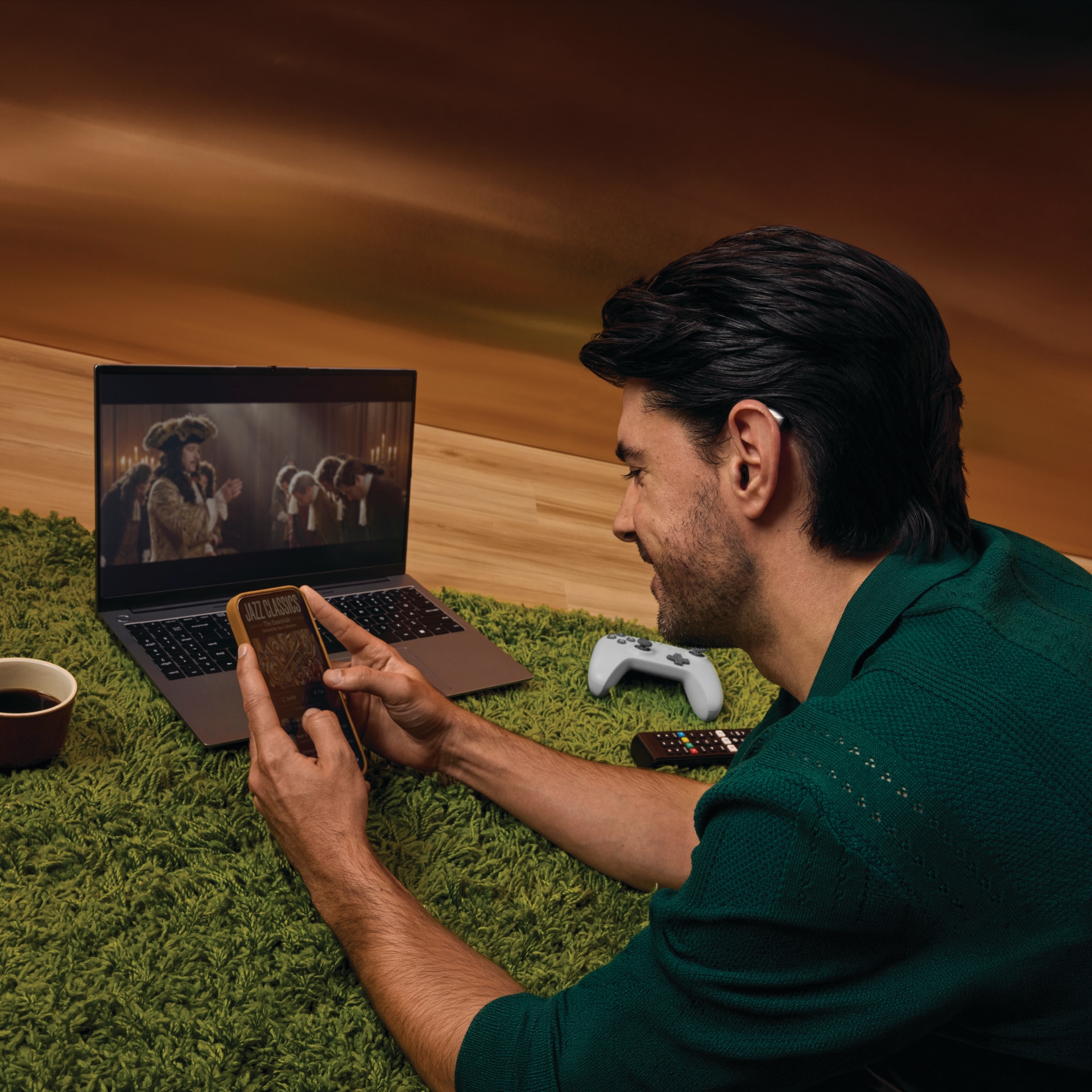
  • Musik, Podcasts und andere Audiodateien direkt auf Ihr Hörsystem übertragen
  • Freihändig und drahtlos telefonieren
  • Ihre Hörsysteme über die Phonak Apps fernsteuern

Immer und überall in Verbindung bleiben und ein nahtloses Hörerlebnis genießen.


Bluetooth-Kompatibilität

Drahtlose Anrufe und Musikstreaming

Phonak Hörsysteme sind mit den meisten Bluetooth-Geräten kompatibel, die Freisprechen (HFP) und Musikstreaming (A2DP) unterstützen. Geräte mit Bluetooth Version 2.1 oder neuer werden generell unterstützt.

myPhonak App

Die myPhonak App verwendet Bluetooth Low Energy und erfordert die folgenden Gerätespezifikationen:

  • iOS 15.0 oder höher mit Bluetooth 4.2 oder höher
  • Android 8.0 oder höher mit Bluetooth 4.2 oder höher
 

Neue Videos

Erfahren Sie, wie Sie

Häufig gestellte Fragen (FAQ)

Manchmal kann nach einer Aktualisierung der App, einer iOS-Aktualisierung oder bei Änderung der Anpassung der Hörsysteme keine Verbindung mehr mit den Hörsystemen hergestellt werden. In diesem Fall wird ein vollständiges Zurücksetzen der App empfohlen, bei dem auch die Bluetooth®-Kopplungen und alle Bluetooth-Einstellungen gelöscht werden.

Um die Verbindung wiederherzustellen, versuchen Sie zunächst die folgenden Schritte:

  • Schließen Sie myPhonak, öffnen Sie es erneut und versuchen Sie erneut, eine Verbindung herzustellen.
  • Schließen Sie alle Hintergrundanwendungen, indem Sie vom unteren Bildschirmrand nach oben wischen und in der Mitte pausieren, um den App Switcher zu öffnen. Wischen Sie dann auf der Vorschaukarte jeder App nach oben, um sie zu schließen.
  • Schalten Sie Bluetooth auf Ihrem Smartphone aus und wieder ein, und versuchen Sie dann, eine Verbindung herzustellen.
  • Starten Sie die Hörsysteme neu und versuchen Sie erneut, eine Verbindung herzustellen.
  • Starten Sie Ihr Telefon neu und versuchen Sie erneut, eine Verbindung herzustellen.

Wenn keiner der oben genannten Schritte hilft, gehen Sie folgendermaßen vor:

  1. Gehen Sie auf Ihrem iPhone zu Einstellungen > Bluetooth. Suchen Sie in der Liste der gekoppelten Geräte nach den Elementen, die Ihre Hörsysteme darstellen. Abhängig von der Art der Hörsysteme sehen Sie:
  • Für Infinio Ultra Hörsysteme und neuer: 2 Einträge (einer für Ihr rechtes Hörsystem und einer für Ihr linkes Hörsystem)  
  • Für frühere Generationen von Hörsystemen: 3 Einträge (einer für Ihr rechtes Hörsystem und einer für Ihr linkes Hörsystem, die beide myPhonak-Kopplungen repräsentieren, und ein dritter für Streaming und Telefonanrufe)  
  1. Tippen Sie auf das Symbol (i) jedes gekoppelten Geräts und dann auf "Dieses Gerät vergessen", um es zu entkoppeln. Wiederholen Sie diesen Vorgang, um alle Elemente, die sich auf Ihre Hörsysteme beziehen, aus Ihrem Bluetooth-Menü zu entfernen.
  2. Öffnen Sie myPhonak.
  3. Gehen Sie in der Navigationsleiste zum Abschnitt "Geräte".
  4. Tippen Sie auf IHRE GERÄTE. Tippen Sie im Bildschirm "Produktinformationen" auf "Meine Geräte vergessen".
  5. Gehen Sie zurück zum Home-Bereich der App und befolgen Sie die Kopplungsanweisungen, um die App erneut zu koppeln.

Wenn Sie Ihre Hörsysteme immer noch nicht mit der App verbinden können, deinstallieren Sie die App und installieren Sie sie erneut:

  1. Halten Sie das App-Symbol auf dem Startbildschirm Ihres Telefons gedrückt, bis ein Menü angezeigt wird. Tippen Sie dann auf "App entfernen" und wählen Sie zur Bestätigung "App löschen".
  2. Gehen Sie zum App Store-Symbol und geben Sie myPhonak in die Suchleiste ein, um die App neu zu installieren.
  3. Tippen Sie auf das App-Symbol, um es zu öffnen.
  4. Befolgen Sie die Onboarding-Anweisungen, bis Sie den Abschnitt "Startseite" erreichen. Drücken Sie dann auf "Hörsysteme koppeln".
  5. Die App bietet Ihnen Anweisungen für die Kopplung je nach Art der Hörsysteme (wiederaufladbar oder mit austauschbaren Batterien). Befolgen Sie die Anweisungen, um Ihre Hörsysteme für 3 Minuten in den Kopplungsmodus zu versetzen. Dadurch können sie von der App erkannt werden.
  6. Die App sucht jetzt nach Ihrem Hörsystem/Ihren Hörsystemen. Wenn Sie zwei Hörsysteme tragen, warten Sie, bis beide auf dem Bildschirm angezeigt werden. Wenn nur eine oder keine angezeigt wird, tippen Sie unten auf dem Bildschirm auf "Meine Geräte werden nicht angezeigt", um Hilfe zu erhalten.
  7. Sobald Ihre Geräte erkannt wurden, tippen Sie auf die grüne Schaltfläche "Koppeln".
  8. Die Bluetooth-Kopplungsanforderung für jedes Hörsystem wird auf dem Bildschirm des Telefons angezeigt. Auf „Koppeln“ tippen
  9. Ihre Hörsysteme sind nun mit myPhonak gekoppelt.

Einrichten von Streaming und Anrufen

  • Wenn Sie Infinio Ultra Hörsysteme besitzen, wird die Audio-Streaming- und Telefonanruffunktion automatisch aktiviert, sobald Sie sie mit myPhonak gekoppelt haben.
  • Bei früheren Generationen von Phonak Hörsystemen ist ein zusätzlicher Pairing-Schritt für Telefonate und Streaming erforderlich. Nachdem Sie Ihre Geräte mit der App gekoppelt haben, sehen Sie eine Option mit der Bezeichnung "Anweisungen anzeigen" (oder "Optionale Einstellungen" in älteren App-Versionen). Tippen Sie darauf, um die Schritte zum Einrichten der Anruf- und Streaming-Funktion anzuzeigen.

Manchmal kann nach einer Aktualisierung der App oder des Smartphone-Betriebssystems oder bei Änderung der Anpassung der Hörsysteme keine Verbindung mehr mit den Hörsystemen hergestellt werden. In diesem Fall wird ein vollständiges Zurücksetzen der App empfohlen, bei dem auch die Bluetooth®-Kopplungen und alle Bluetooth-Einstellungen gelöscht werden.

Um die Verbindung wiederherzustellen, versuchen Sie zunächst die folgenden Schritte:

  • Schließen Sie myPhonak, öffnen Sie es erneut und versuchen Sie erneut, eine Verbindung herzustellen.
  • Schließen Sie alle Hintergrundanwendungen, indem Sie entweder auf einmal auf "Alle schließen" tippen oder sie einzeln über das Menü "Zuletzt verwendete Apps" schließen.
  • Schalten Sie Bluetooth auf Ihrem Smartphone aus und wieder ein, um eine Verbindung herzustellen.
  • Starten Sie Ihre Hörsysteme erneut, um eine Verbindung herzustellen.
  • Starten Sie Ihr Smartphone erneut, um eine Verbindung herzustellen.

Für die folgende Anleitung wurde ein Samsung Galaxy Handy verwendet.

Wenn keiner der oben genannten Schritte hilft, gehen Sie folgendermaßen vor:

  1. Gehen Sie auf Ihrem Telefon zu Einstellungen > Verbindungen > Bluetooth. Suchen Sie in der Liste der gekoppelten Geräte nach den Elementen, die Ihre Hörsysteme darstellen. Abhängig von der Art der Hörsysteme sehen Sie:
  • Für Infinio Ultra Hörsysteme und neuer: 2 Einträge (einer für Ihr rechtes Hörsystem und einer für Ihr linkes Hörsystem)  
  • Für frühere Generationen von Hörsystemen: 3 Einträge (einer für Ihr rechtes Hörsystem, einer für Ihr linkes Hörsystem und ein dritter für Streaming und Telefonanrufe)  
  1. Tippen Sie auf das Symbol "Einstellungen" rechts neben jedem gekoppelten Gerät und dann auf das Symbol "Entkoppeln", um es zu entkoppeln. Wiederholen Sie diesen Vorgang, um alle Elemente, die sich auf Ihre Hörsysteme beziehen, aus Ihrem Bluetooth-Menü zu entfernen.
  2. Öffnen Sie myPhonak.
  3. Gehen Sie in der Navigationsleiste zum Abschnitt "Geräte".
  4. Tippen Sie auf IHRE GERÄTE. Tippen Sie im Bildschirm "Produktinformationen" auf "Meine Geräte vergessen".
  5. Gehen Sie zurück zum Home-Bereich der App und befolgen Sie die Kopplungsanweisungen, um die App erneut zu koppeln.

Wenn Sie Ihre Hörsysteme immer noch nicht mit der App verbinden können, deinstallieren Sie die App und installieren Sie sie erneut:

  1. Halten Sie das App-Symbol auf dem Startbildschirm Ihres Telefons gedrückt, bis ein Menü angezeigt wird. Tippen Sie dann auf "Deinstallieren" und wählen Sie zur Bestätigung "OK".
  2. Gehen Sie zum App Store-Symbol und geben Sie myPhonak in die Suchleiste ein, um die App neu zu installieren.
  3. Tippen Sie auf das App-Symbol, um es zu öffnen.
  4. Befolgen Sie die Onboarding-Anweisungen, bis Sie den Abschnitt "Startseite" erreichen. Drücken Sie dann auf "Hörsysteme koppeln".
  5. Die App bietet Ihnen Anweisungen für die Kopplung je nach Art der Hörsysteme (wiederaufladbar oder mit austauschbaren Batterien). Befolgen Sie die Anweisungen, um Ihre Hörsysteme für 3 Minuten in den Kopplungsmodus zu versetzen. Dadurch können sie von der App erkannt werden.
  6. Die App sucht jetzt nach Ihrem Hörsystem/Ihren Hörsystemen. Wenn Sie zwei Hörsysteme tragen, warten Sie, bis beide auf dem Bildschirm angezeigt werden. Wenn nur eine oder keine angezeigt wird, tippen Sie unten auf dem Bildschirm auf "Meine Geräte werden nicht angezeigt", um Hilfe zu erhalten.
  7. Sobald Ihre Geräte erkannt wurden, tippen Sie auf die grüne Schaltfläche "Koppeln".
  8. Die Bluetooth-Kopplungsanforderung für jedes Hörsystem wird auf dem Bildschirm des Telefons angezeigt. Auf „Koppeln“ tippen.Die Bluetooth-Kopplungsanfrage erscheint möglicherweise nicht im Vordergrund der App. Eventuell wird sie in der Benachrichtigungsliste des Telefons angezeigt.
  9. Ihre Hörsysteme sind nun mit myPhonak gekoppelt.

Einrichten von Streaming und Anrufen

  • Wenn Sie Infinio Ultra Hörsysteme besitzen, wird die Audio-Streaming- und Telefonanruffunktion automatisch aktiviert, sobald Sie sie mit myPhonak gekoppelt haben. 
  • Bei früheren Generationen von Phonak Hörsystemen ist ein zusätzlicher Kopplungsschritt für Telefonate und Streaming erforderlich. Nachdem Sie Ihre Geräte mit der App gekoppelt haben, sehen Sie eine Option mit der Bezeichnung "Anweisungen anzeigen" (oder "Optionale Einstellungen" in älteren App-Versionen). Tippen Sie darauf, um die Schritte zum Einrichten der Anruf- und Streaming-Funktion anzuzeigen. 

Wenn Sie mit Phonak Hörsystemen telefonieren, ist Folgendes wichtig:

  • Prüfen Sie die Signalstärke Ihres Mobiltelefons. Möglicherweise müssen Sie sich an einen Ort mit besserem Empfang begeben.
  • Passen Sie die Position des Telefons an und stellen Sie sicher, dass sich keine Hindernisse zwischen dem Telefon und Ihren Hörsystemen befinden, wie z. B. Ihr Körper, eine Wand oder eine harte Oberfläche, da diese das wireless Audiosignal stören können.
  • Stellen Sie sicher, dass Sie sich innerhalb der Bluetooth-Reichweite befinden, und beachten Sie dabei, dass Faktoren wie physische Hindernisse, Interferenzen, Umgebungsbedingungen und der Batteriestatus die Konnektivität beeinträchtigen können.
  • Wenn Sie während eines Gesprächs Ihren Standort ändern, sollten Sie das Telefon mitnehmen.
  • Stellen Sie sicher, dass das Telefon den Anruf über die Hörsysteme und nicht über den Lautsprecher des Telefons überträgt. Nehmen Sie den Anruf mit dem Multifunktionstaster des Hörsystems an.
  • Stellen Sie bei Hörsystemen mit Einweg-Zink-Luft-Batterien sicher, dass Sie eine neue Batterie verwenden, die ordnungsgemäß geladen wurde (vor dem Einsetzen in das Hörsystem aus der Packung entnehmen und 2 bis 5 Minuten lang ohne Abdeckung liegen lassen).
Focused african business man in headphones writing notes in notebook watching webinar video course, serious black male student looking at laptop listening lecture study online on computer e learning

Sie haben nicht gefunden, wonach Sie suchen?

Wenn Sie die gesuchten Antworten nicht finden können, sind wir für Sie da. Unser engagiertes Supportteam steht Ihnen bei allen Fragen zu Ihren Hörsystemen, Ihrem Zubehör oder zur Fehlerbehebung zur Seite.